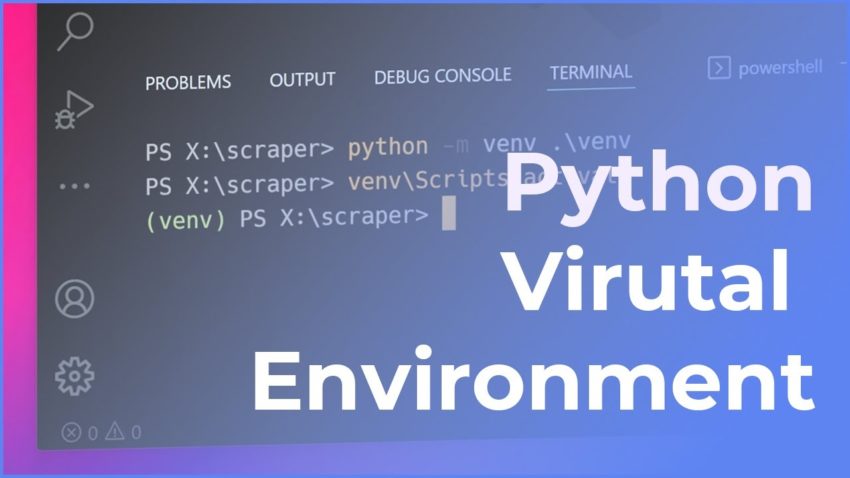
Вступление
Виртуальные окружения в Python представляют собой изолированные пространства для разработки, что особенно важно при работе с различными проектами, использующими разные версии библиотек и пакетов. Они помогают предотвратить конфликты между зависимостями и обеспечивают стабильную работу проектов.
Основные преимущества использования виртуальных окружений включают:
- Изоляцию зависимостей каждого проекта,
- Упрощение управления пакетами,
- Обеспечение совместимости проектов с разными версиями библиотек.
Когда вы параллельно ведете несколько проектов, каждый из которых нуждается в разных версиях библиотек, управление этими зависимостями становится сложной задачей. Без виртуальных окружений вам приходилось бы постоянно устанавливать и удалять разные версии этих библиотек, что не только неудобно, но и чревато ошибками и нестабильной работой. Виртуальные окружения устраняют эти проблемы, предоставляя каждому проекту собственную независимую среду с уникальными зависимостями.
Установка venv
Для работы с виртуальными окружениями в Python применяется встроенный модуль venv, который входит в стандартную библиотеку Python, начиная с версии 3.3. Чтобы проверить, какая версия Python у вас установлена, воспользуйтесь следующей командой:
python --versionЕсли ваша версия Python 3.3 или новее, то вы сможете воспользоваться модулем venv для создания виртуальных окружений. Если нет, рекомендуется обновить Python до актуальной версии.
Модуль venv уже включен в стандартную библиотеку Python, так что дополнительно устанавливать его не требуется. Это упрощает создание виртуальных окружений и гарантирует, что вы всегда будете получать последние обновления и улучшения вместе со стандартной библиотекой Python.
Создаём виртуальное окружение
Создадим виртуальное окружение venv. Для этого перейдите в каталог вашего проекта (в консоли Windows PowerShell либо Bash в Linux) и выполните соответствующую команду:
(Windows)
python -m venv venv
(Linux)
python -m venv .venv
Последний аргумент в команде — название папки с вашим виртуальным окружением (его имя). Оно может быть любым, но venv самое распространённое. В Linux вы можете создать обычную папку, но наиболее распространённой практикой является создание скрытой папки(с точкой в начале). Принципиально значения это не имеет, просто считается, что так удобнее.
Эта папка будет включать все нужные файлы и каталоги для функционирования виртуального окружения, такие как копия интерпретатора Python, стандартные библиотеки и каталог для установки дополнительных пакетов. Благодаря этому ваши проектные зависимости будут полностью отделены от глобальных установок Python на вашем компьютере.
Активация виртуального окружения
Чтобы начать работать с созданным виртуальным окружением, необходимо его активировать. Процесс активации зависит от используемой операционной системы:
(Windows)
venv\Scripts\activate
(Linux)
source .venv/bin/activate
После успешной активации в начале командной строки появится название виртуального окружения, что подтвердит его активацию. Например:
(.venv)$Теперь все команды, связанные с Python, которые вы вводите в данной командной строке, будут использовать интерпретатор и библиотеки именно из вашего виртуального окружения. Таким образом, вы можете спокойно работать над своим проектом, не опасаясь, что внесённые вами изменения повлияют на другие проекты или глобальную установку Python на вашем компьютере.
Чтобы выйти из виртуального окружения, достаточно выполнить команду:
deactivateПосле деактивации вы снова начнёте использовать глобальный интерпретатор Python и установленные на вашем компьютере библиотеки. Это удобно, если вам нужно перейти к работе над другим проектом или выполнить команды, которые не связаны с вашим виртуальным окружением.
Работа с пакетами внутри виртуального окружения
После активации виртуального окружения вы можете управлять пакетами через pip – устанавливать их, обновлять или удалять. Важно отметить, что все устанавливаемые пакеты будут изолированы внутри вашего окружения и никак не затронут глобальные установки Python.
Установка пакетов
Чтобы установить нужный пакет, используйте следующую команду:
pip install package_nameНапример, чтобы установить библиотеку Flask, выполните:
pip install flaskОбновление пакетов
Для обновления пакета до последней версии используйте команду:
pip install --upgrade package_nameУдаление пакетов
pip uninstall package_nameСписок необходимых пакетов
Вы всегда можете вывести в консоль список установленных в активном виртуальном окружении пакетов с указанием их конкретных версий с помощью команды:
pip freezeТак же вы можете сохранить этот список в специальный файл:
pip freeze > requirements.txtЕсли вам требуется развернуть какой-либо проект у себя на компьютере, очень часто в папке с проектом будет лежать такой файл. Чтобы установить все указанные в нём пакеты, воспользуйтесь командой:
pip install -r requirements.txt______
На этом пожалуй всё. Спасибо за внимание!